
В Battlefield 6 эхо микрофона иногда может быть неприятным, но не волнуйтесь, исправить это несложно. Если вы сталкиваетесь с эхом микрофона только в этой игре, вероятно, проблема в настройках игры по умолчанию. Игра особенно чувствительна к шуму по умолчанию, что означает, что она улавливает любые фоновые звуки из вашей комнаты. Это может негативно повлиять на качество связи, поэтому лучше решить эту проблему как можно скорее! И именно в этом мы вам поможем.
Твой портфель красный? Не волнуйся, это цвет Рождества... был полгода назад. Здесь мы обсуждаем, как пережить любую просадку.
Начать диверсификациюКак исправить эхо в микрофоне | Настройки Battlefield 6
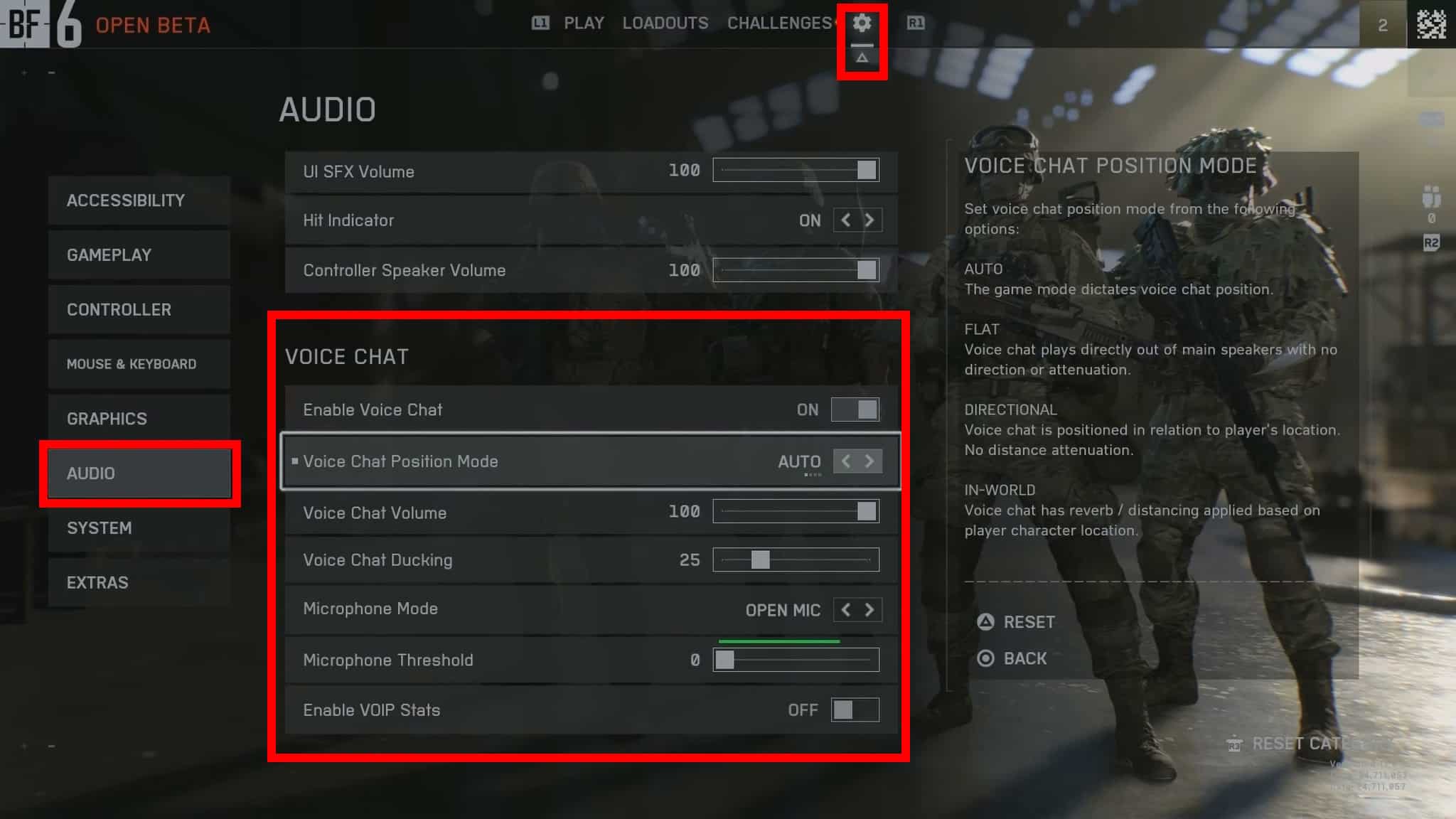
Сначала давайте приступим: вам следует сначала нажать на значок, похожий на шестерёнку, который находится в главном меню. Затем перейдите в аудио настройки Battlefield 6. Когда вы туда доберётесь, пожалуйста, прокрутите параметры. Найдите раздел голосового чата, который должен быть легко узнаваем благодаря своему расположению вверху.
В таких ситуациях может потребоваться отрегулировать ползунок порога микрофона, увеличив его значение вправо. Это поможет игре быть более чувствительной к звукам, улавливаемым вашим микрофоном. Зелёная полоса над настройкой показывает диапазон, в котором микрофон активен, а красная – когда он неактивен.
Чтобы индикатор оставался красным, когда вы не говорите, но становился зеленым во время разговора, чтобы предотвратить обрыв голоса, отрегулируйте настройку порога так, чтобы она активировала «красное» состояние при низком уровне аудиовхода (когда вы не говорите) и «зеленое» состояние при высоком уровне аудиовхода (когда вы говорите). Имейте в виду, что оптимальные настройки могут варьироваться в зависимости от вашего микрофона и окружающей обстановки.

Кроме того, другим решением является настройка режима микрофона на «Нажми и говори». С этой настройкой ваш микрофон будет передавать голосовой чат только при нажатии определенной кнопки или клавиши. Хотя это и не идеально, это может помочь, если вы пытаетесь минимизировать эхо.
Помимо настройки параметров в игре, другим подходом является экспериментирование с изменениями в вашей игровой среде и настройке. Например, приближение микрофона ко рту может улучшить четкость. Кроме того, удаление или устранение шумных предметов, таких как вентиляторы в вашей комнате, может помочь уменьшить фоновый шум. Наконец, настоятельно рекомендуется использовать гарнитуру для общения, поскольку она минимизирует любой шум и эхо, часто связанные с динамиками.
Смотрите также
- Девяносто дней на браке (90 Day Fiancé): Будет ли Счастливый Конец? — Реакция Джасмин на новую девушку Джино
- ARC Raiders: Открытие Архивов Стелла Монтис — Местоположение & Руководство
- Акции SMLT. ГК Самолет: прогноз акций.
- Голодные игры: Рассвет жатвы: Глубокое объяснение Мэйсилли Доннер
- Хочешь создавать моды для Сталкер 2? Это потребует минимум 700 ГБ места на жёстком диске.
- Все новые персонажи «Магической битвы» в 3 сезоне
- Документальный фильм о Мелании Трамп «Melania» становится сенсацией на стриминговой платформе Prime Video.
- Акции MTSS. МТС: прогноз акций.
- Прогноз фунта к дирхаму на месяц
- Акции ALRS. АЛРОСА: прогноз акций.
2025-08-10 11:36